Samsung eSIM aktivieren und Pixel einrichten: die Android-Anleitung
 4 Min. Lesezeit
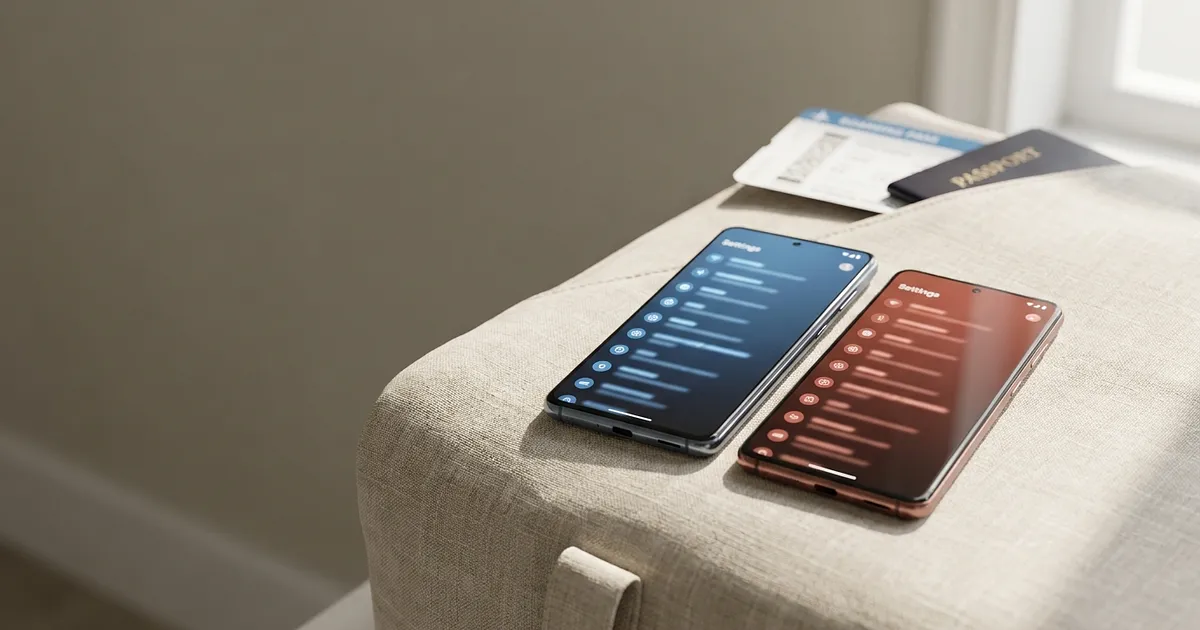
Ein Galaxy und ein Pixel liegen nebeneinander auf dem Tisch. Beide laufen mit Android, und trotzdem versteckt sich die eSIM an zwei völlig verschiedenen Stellen. Blöd genau dann, wenn du schon am Gate stehst. Wer noch unsicher ist, was eine eSIM im Ausland überhaupt kann, findet dort den Einstieg. Samsung eSIM aktivieren läuft über den SIM-Manager, beim Pixel über „Netzwerk & Internet“. Wer eSIM auf Android aktivieren will, braucht nur WLAN und den QR-Code oder Aktivierungscode vom Anbieter, etwa Saily oder Airalo.
Samsung eSIM aktivieren: Schritt für Schritt über den SIM-Manager
Beim Galaxy sitzt die eSIM tiefer im Menü, als man erwarten würde, unter One UI läuft alles über den SIM-Manager, wie Samsung selbst bestätigt (Stand: September 2026):
- Erst WLAN aktivieren, sonst lädt das Profil nicht.
- Einstellungen öffnen, dann Verbindungen.
- SIM-Manager antippen.
- eSIM hinzufügen wählen.
- Den QR-Code scannen, den dein Anbieter geschickt hat.
- Zum Schluss legst du fest: welche Nummer telefoniert, welche liefert die Daten.
Willst du dabei eSIM und physische SIM gleichzeitig behalten, ist das der Schritt aus Punkt 6, und die Samsung eSIM ist aktiviert. Welche Galaxy-Modelle das können, listet Samsung auf, mit einem Haken: je nach Herkunftsland kann eSIM trotzdem fehlen.
Google Pixel und reines Android
Willst du dagegen eine eSIM auf deinem Google Pixel einrichten, heißt der SIM-Manager hier nur „SIMs“. Google beschreibt den Pfad so:
- Einstellungen, dann Netzwerk & Internet
- SIMs öffnen
- SIM hinzufügen, danach eSIM einrichten
- QR-Code scannen, Anweisungen auf dem Bildschirm befolgen
Beim allerersten Start eines neuen Pixel heißt der Punkt „SIM herunterladen“, Android Authority bestätigt denselben Weg für Pixel 7, 8 und 9.
eSIM ohne QR-Code aktivieren: die manuelle Eingabe
Auch ohne QR-Code lässt sich die eSIM bei Samsung wie beim Pixel aktivieren, nur anders. Der Anbieter schickt oft nur Textcodes per Mail, kein Bild zum Scannen. Trotzdem kein Problem.
Du brauchst die SM-DP+-Adresse und den Aktivierungscode, eingetippt im selben Menü. Samsung nennt die Option „Über Aktivierungscode hinzufügen“, beim Pixel „Code manuell eingeben“. SimFinder erklärt das Verfahren.
Und wenn gar nichts passiert? Meistens liegt's am Flugmodus, fehlendem WLAN oder einem schon eingelösten Code. Hilft das nicht, findest du in unserer Übersicht der häufigsten eSIM-Fehler weitere Lösungen, ebenso bei Holafly.
Ob Samsung oder Pixel, steht WLAN und liegt der Code bereit, ist die eSIM in unter zwei Minuten aktiviert, schneller als der Kaffee daneben kalt wird. Hältst du ein iPhone in der Hand? Dann ist eSIM auf dem iPhone aktivieren die passende Anleitung.
Häufig gestellte Fragen
Wie aktiviere ich eine eSIM auf meinem Samsung-Handy?
Einstellungen > Verbindungen > SIM-Manager > eSIM hinzufügen, dann den QR-Code deines Anbieters scannen. Der Download dauert meist unter einer Minute, länger meist wegen WLAN.
Wo finde ich die eSIM-Einrichtung beim Google Pixel?
Unter Einstellungen > Netzwerk & Internet > SIMs > SIM hinzufügen > eSIM einrichten. Beim fabrikneuen Pixel heißt der Punkt „SIM herunterladen“, gilt für alle Pixel-Modelle.
Kann ich eine eSIM ohne QR-Code einrichten?
Ja, bei Samsung heißt die Option „Über Aktivierungscode hinzufügen“, beim Pixel „Code manuell eingeben“, beide verlangen SM-DP+-Adresse und Aktivierungscode als Text statt QR-Code.
Warum lässt sich meine eSIM nicht aktivieren?
Die häufigsten Gründe: aktiver Flugmodus, keine stabile WLAN-Verbindung, oder ein bereits eingelöster Code. Weniger bekannt: das eSIM-Profil läuft nur auf einem Gerät gleichzeitig.
Unterstützt jedes Android-Handy eSIM?
Nein, Support hängt vom Gerätemodell ab, nicht von der Android-Version, und wird zusätzlich vom Herkunftsland eingeschränkt, bei Pixel wie bei Samsung.